
Você está pronto para alimentar seus sonhos – é sua TV?
O Xbox Series X e o Xbox Series S serão lançados em breve, capazes de atualizações visuais que mudam o jogo, incluindo taxas de quadros super altas, baixa latência e aprimoramentos impressionantes de HDR. Mas sua TV está pronta para receber tudo o que a nova geração tem a oferecer?
Com isso em mente, achamos que agora seria o momento perfeito para fornecer uma visão geral rápida de como descobrir do que sua tela é capaz e no que ficar de olho se você estiver de olho em uma nova televisão 4K que desbloqueia o poder do Xbox Series X, como a TV Samsung Q90T QLED 4K ou a LG CX 4K OLED TV, para enfeitar sua sala de estar.
De que resolução e taxa de atualização seu monitor é capaz?
Existem muitas frases que constituem uma televisão 4K: 4K, 4K Ultra HD, UHD, UHD 4K, SUHD TV, Ultra HD, Ultra UDTV, 2160p. Se a sua televisão usou alguma dessas marcas, parabéns! Você tem uma televisão 4K. Embora isso signifique que você pode habilitar resoluções do seu Xbox Series X para 3840 x 2160 (que é outra maneira de dizer 4K) a 24 Hz, 50 Hz, 60 Hz ou 120 Hz, nem sempre é tão simples.
Alguns monitores só podem atingir uma taxa de atualização de 120 Hz em determinadas resoluções (como 1080p) ou apenas utilizando portas HDMI específicas usando uma conexão HDMI 2.1. Os recursos da TV variam muito, por isso recomendamos que você verifique as especificações do seu monitor antes do lançamento (ou antes de fazer uma grande compra). Somos grandes fãs do RTINGS.com, que compila várias estatísticas para diferentes TVs em um só lugar (procure por "Resoluções suportadas" no seu modelo).
Como descobrir se você está configurado corretamente
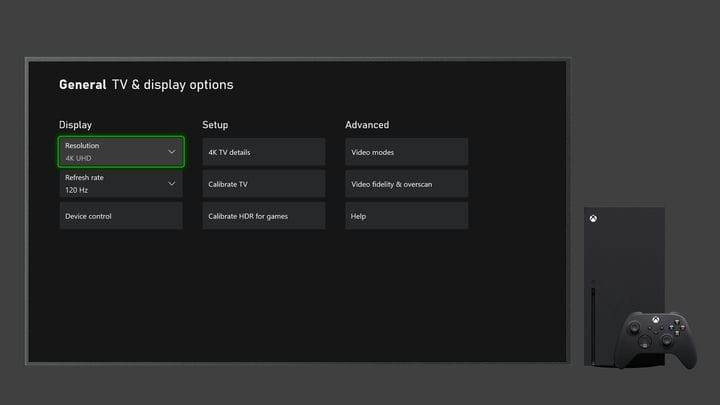
Se você atender aos critérios listados acima, agora é hora de garantir que seu Xbox Series X esteja configurado corretamente. No seu Xbox, verifique os recursos 4K e HDR da sua TV pressionando o botão Xbox para abrir o guia, vá para Configurações -> Geral -> Opções de TV e exibição -> Detalhes da TV 4K. Você deve ver uma série de marcas de seleção verdes em todo o quadro. Caso contrário, vamos tentar solucionar um pouco o problema.
Certifique-se de que seu monitor é compatível com HDR
Os jogos modernos geralmente implementam alta faixa dinâmica (HDR) para melhorar a qualidade visual geral, renderizando uma faixa muito maior de valores de brilho e cores. Com o Xbox Series X|S, estamos introduzindo um novo recurso chamado Auto HDR, que adiciona automaticamente aprimoramentos de HDR aos jogos enviados com faixa dinâmica padrão. Essas são as diferenças que você vai querer ver – então você vai querer garantir que sua televisão 4K também suporte o padrão “HDR10". Procure mensagens como HDR Premium, High Dynamic Range, HDR, UHD Color, Ultra HD Premium, Ultra HD deep color. Esses termos informam que sua televisão suporta o padrão HDR10, permitindo exibir conteúdo HDR.
Você está enfeitado para Dolby?
O Xbox Series X e Series S serão os primeiros consoles a permitir jogos em Dolby Vision e Dolby Atmos. O Xbox Series X|S suportará Dolby Vision para aplicativos de entretenimento como Netflix, Disney + e Vudu no lançamento e chegará aos jogos em 2021, permitindo uma qualidade de imagem ultravívida – brilho, contraste, cor e detalhes incríveis – para os jogadores. Várias grandes marcas de TV suportam Dolby Vision, portanto, verifique a documentação do seu monitor.
Vamos colocar suas configurações de áudio em ordem!
O áudio tem o poder de transformar fundamentalmente os jogos em uma experiência mais imersiva e realista. Seu dispositivo Xbox Series X|S suporta formatos de som espacial 3D l Dolby Atmos, DTS:X e Windows Sonic, permitindo que você ouça com precisão onde os sons estão vindo ao seu redor, abaixo e acima.
Se o seu dispositivo HDMI conectado for compatível com Dolby Atmos ou DTS:X, certifique-se de habilitá-lo na página de configurações do Xbox Audio:
- Pressione o botão Xbox para abrir o guia e selecione Perfil e sistema > Configurações > Geral > Volume e saída de áudio.
- Em áudio HDMI, selecione Saída de fluxo de bits. Em formato Bitstream, selecione Dolby Atmos para home theater ou DTS:X para home theater, dependendo de qual o seu dispositivo HDMI suporta.
Agora, se você quiser usar o 3D Spatial Sound usando fones de ouvido, siga estas instruções:
- Pressione o botão Xbox para abrir o guia e selecione Perfil e sistema > Configurações > Geral > Volume e saída de áudio.
- Em Áudio do fone de ouvido, escolha uma das opções no menu suspenso Formato do fone de ouvido.
Verifique se o firmware da sua TV está atualizado
Como mencionado acima, o Xbox Series X | S suporta taxa de atualização de até 120 Hz, além do modo automático de baixa latência (ALLM) e taxa de atualização variável (VRR), que são novos no mundo das TVs 4K. Muitos fabricantes de TV adicionaram suporte para alguns desses recursos por meio de atualizações de firmware, que podem ser baixadas diretamente para a TV (se houver conexão com a Internet) ou habilitadas colocando a atualização em uma unidade USB e conectando-a à TV. Agora é um bom momento para garantir que você esteja executando o firmware mais recente em seu monitor – e garantir que ele permaneça atualizado.
Verifique se você está conectado à porta certa
Embora o Xbox Series X exiba conteúdo 4K em qualquer conexão HDMI, seus recursos mais avançados exigem conexão HDMI 2.1. Em algumas TVs, apenas portas HDMI específicas suportam HDMI 2.1, então vale a pena consultar o manual da sua televisão para ver quais portas HDMI suportam isso. Em um piscar de olhos, você pode experimentar as diferentes portas da sua TV para ver se as marcas de seleção verdes estão ativadas na seção de detalhes da TV 4K do seu console (Configurações -> Geral -> Opções de TV e exibição -> Detalhes da TV 4K). Se você estiver utilizando um monitor de computador com vários tipos de portas, observe que alguns monitores podem suportar apenas a resolução e a taxa de atualização desejadas via DisplayPort. Consulte o seu manual para descobrir as especificações do seu monitor.
A conexão vital é feita
Para garantir que toda a bondade que flui do seu novo console chegue ao seu monitor, incluímos um cabo HDMI de velocidade ultra-alta na caixa do seu Xbox Series X. Ele pode se parecer com o cabo do Xbox One atual, mas é não é o mesmo por dentro. É altamente recomendável que você use o cabo HDMI de velocidade ultra-alta incluído para aproveitar todos os benefícios do HDMI 2.1 nos próximos anos.
Sempre que possível, você deve rotear seu Xbox diretamente para sua TV ou monitor com o cabo fornecido e, em seguida, aproveitar a tecnologia ARC/eARC para enviar áudio para seu receptor ou configuração de home theater. Se você deseja um ótimo som de sua barra de som ou receptor, verifique se ele (e sua TV) suporta ARC/eARC.
Solucionando problemas de sua televisão 4K
Se o seu sistema deve suportar conteúdo 4K e HDR, mas não está funcionando (você não pode selecionar a resolução 4K UHD, os recursos 4K não são suportados na tela de detalhes da TV 4K, o conteúdo 4K não será reproduzido ou você está vendo problemas de qualidade de vídeo), tente o seguinte:
- Verifique se o Xbox está detectando automaticamente sua TV. Vá para Configurações -> Tela e som e escolha Detecção automática (4K não está disponível quando HDMI ou DVI é selecionado manualmente)
- Para HDR, certifique-se de que sua TV e a porta HDMI à qual você está conectado sejam compatíveis com HDR10. Verifique o manual da sua TV para verificar. Alguns fabricantes podem não mencionar o HDR10, então procure os termos que chamamos acima
- Verifique o menu de configurações da sua TV. Sua TV pode ter um modo especial que ativa 4K ou HDR. Consulte o manual da sua TV para ver se você deve alterar as configurações da sua TV. Novamente, o fabricante da sua TV pode usar nomes diferentes para HDR (consulte a lista anterior)
- Se algum conteúdo não for reproduzido, verifique se sua TV é compatível com HDCP 2.2 e se ele está ativado nas configurações da sua TV
- Verifique se você está usando o cabo HDMI 2.1 que acompanha o Xbox Series X
- Se um dispositivo estiver conectado entre a TV e o Xbox, remova-o e conecte a TV diretamente ao Xbox com o cabo HDMI que acompanha o Xbox Series X e, em seguida, use uma configuração ARC/eARC mencionada acima. Além disso, verifique se você está usando cabos certificados para Xbox Series X (Ultra High Speed HDMI) ou Xbox Series S (HDMI High Speed ou HDMI Premium) entre o Xbox e o receptor e o receptor e a TV, se ainda desejar fazer um configuração de passagem.
- Esteja sempre se atualizando! Verifique se o firmware da TV e do receptor AV está atualizado. Às vezes, os problemas são detectados depois que os televisores saem dos lotes de fabricação e uma simples atualização de firmware é tudo o que fica entre você e os jogos em 4K. Muitos televisores mais novos têm um dispositivo de rede integrado que pode tornar esse processo bastante fácil, então tente atualizar sua TV para ver se isso pode ajudar a habilitar 4K e HDR
- Se você estiver vendo uma tela em branco ou erros ao tentar reproduzir conteúdo 4K e tiver tentado todas as etapas anteriores, desative a reprodução 4K nativa e tente reproduzir o conteúdo em uma resolução mais baixa. Em Configurações -> Geral -> Opções de TV e exibição -> Avançado -> Modos de vídeo, desmarque a opção Permitir 4K.
- Se você estiver vendo cores estranhas durante a reprodução de conteúdo HDR e tiver tentado todas as etapas anteriores, desative o HDR. Em Configurações -> Geral -> Opções de TV e exibição -> Avançado -> Modos de vídeo, desmarque a opção Permitir HDR10 e/ou HDR automático.
- Se você estiver vendo corrupção visual durante os jogos e tiver tentado todas as etapas anteriores, desative a taxa de atualização variável. Em Configurações->Geral->Opções de TV e exibição->Avançado->Modos de vídeo, desmarque a opção Permitir taxa de atualização variável.
- Como alternativa, alterar a taxa de atualização (Configurações->Geral->Opções de TV e exibição->Taxa de atualização) para 60Hz deve evitar o problema para usuários que preferem VRR a 120Hz.
Calibrar para preferência
Depois de começar a usar 4K e HDR, existem maneiras adicionais de sintonizar a imagem da sua televisão de acordo com sua preferência. Os consoles Xbox Series X têm uma ferramenta de calibração para ajudá-lo a ajustar as configurações avançadas de imagem, incluindo brilho, nitidez, contraste e muito mais. Está disponível em Configurações -> Geral -> Opções de TV e exibição -> Configuração -> Calibrar TV.
Também temos uma nova ferramenta de calibração que permitirá calibrar suas configurações de HDR para jogos. Isso pode ser encontrado em Configurações -> Geral -> Opções de TV e exibição -> Configuração -> Calibrar HDR para jogos.
Como ativar 4K/HDR em algumas marcas de televisão populares Cada aparelho de televisão tem suas próprias configurações exclusivas para navegar. Incluímos instruções aproximadas aqui para algumas das telas mais populares do mercado, mas recomendamos sempre verificar o manual que acompanha sua televisão para obter as configurações mais precisas.
LG
- Configurações -> Todas as configurações -> Geral -> HDMI ULTRA HD Deep Color -> Ativar (na porta desejada)
Panasonic
- Menu -> Configuração -> Configuração HDR HDMI -> Porta HDMI (onde seu Xbox está conectado) -> Mude para “Ligado”
Philips
- Menu -> Configuração -> Configurações da TV -> Instalação -> Preferências -> Modo HDMI -> Porta HDMI (onde seu Xbox está conectado) -> Mudar para “Normal”
Samsung
- Configurações -> Imagem -> Configurações para especialistas (ou opções de imagem) -> HDMI UHD Color -> Ativar "Ligar" HDMI UHD Color
Sony Bravia
- Home -> Configurações -> Entradas externas -> Formato de sinal HDMI -> Alterar para formato avançado (o padrão é Padrão)
Vizio
- SmartCast -> Configurações -> Entradas -> Subamostragem de cores HDMI -> Ativar HDR
- A nova série Vizio P requer que a seguinte configuração de TV seja alterada para ativar a funcionalidade HDMI 2.1: Menu->Imagem->Configurações de Imagem de Entrada->Modo HDMI->2.1
Esperamos que essas dicas ajudem você a experimentar o melhor dos visuais da próxima geração do Xbox Series X|S. Para perguntas e respostas mais frequentes, recomendamos que você confira as Perguntas frequentes abrangentes do Xbox Series X|S aqui.